Guides · WordPress
Installer WordPress : le guide pas à pas pour débutant

Installer WordPress se fait en trois temps : réunir un nom de domaine et un hébergement compatible, lancer l’installation (en 1 clic depuis l’hébergeur ou à la main), puis faire les réglages de départ. L’installation elle-même est rapide ; ce sont les réglages qui suivent qui font la différence entre un site fragile et une base saine. Voici la méthode complète, les 7 réglages à ne pas oublier et les solutions aux erreurs les plus fréquentes.
Avant d’installer WordPress : ce qu’il vous faut
WordPress est un logiciel gratuit, mais il a besoin d’un « terrain » pour fonctionner. Avant de commencer, rassemblez ces éléments :
- Un nom de domaine (votre-activite.fr) : c’est l’adresse de votre site. Si vous hésitez encore, voyez notre guide pour bien choisir son nom de domaine.
- Un hébergement web compatible : WordPress recommande aujourd’hui PHP 8.3 ou plus, MySQL 8.0 ou MariaDB 10.11 ou plus, et la prise en charge du HTTPS (configuration requise officielle). La plupart des offres d’hébergement mutualisé récentes cochent ces cases.
- Une adresse e-mail que vous consultez vraiment : WordPress y enverra les alertes et les liens de réinitialisation du mot de passe. Une adresse pro sur votre domaine est l’idéal.
- Un gestionnaire de mots de passe : vous allez créer plusieurs identifiants (espace client, base de données, compte administrateur).
- Une heure devant vous : l’installation prend quelques minutes, les réglages qui suivent demandent un peu plus d’attention.
Un point qui piège beaucoup de débutants : WordPress.org désigne le logiciel que vous installez sur l’hébergement de votre choix, alors que WordPress.com est un service hébergé qui l’installe pour vous, avec ses propres offres et limites. Ce guide concerne WordPress.org, la version que vous contrôlez entièrement.
4 façons d’installer WordPress : laquelle choisir ?
Il n’existe pas une seule bonne méthode : tout dépend de votre aisance technique et de ce que vous voulez gérer ensuite. Le tableau ci-dessous résume les options.
| Méthode | Pour qui ? | Difficulté | Ce qui reste à votre charge |
|---|---|---|---|
| Installation en 1 clic chez l’hébergeur | La majorité des débutants | Faible | Réglages, sécurité, mises à jour, sauvegardes |
| Installation manuelle (FTP + base de données) | Curieux, hébergements sans installateur | Moyenne | Tout : fichiers, base, configuration, maintenance |
| Installation en local sur votre ordinateur | Tests et apprentissage | Moyenne | Le site n’est pas en ligne : il faudra le migrer ensuite |
| WordPress préinstallé par un service géré | Ceux qui veulent se concentrer sur leurs pages | Très faible | Vos contenus (textes, photos, pages) |
Si votre objectif est d’avoir un site en ligne pour votre activité, les deux options réalistes sont l’installation en 1 clic ou un WordPress déjà préinstallé. L’installation manuelle reste utile pour comprendre ce qui se passe « sous le capot ».
Installer WordPress en 1 clic chez votre hébergeur
Presque tous les hébergeurs proposent un installateur automatique (Softaculous ou un outil maison). Les écrans changent d’un hébergeur à l’autre, mais les étapes sont toujours les mêmes :
- Connectez votre domaine à l’hébergement et vérifiez qu’un certificat SSL (HTTPS) est actif. C’est souvent gratuit et automatique, mais faites-le avant l’installation : vous éviterez des corrections d’adresses plus tard.
- Ouvrez l’installateur d’applications dans votre espace client et choisissez WordPress.
- Choisissez l’adresse d’installation : sélectionnez la version https:// de votre domaine et laissez le champ « dossier » vide. Sinon, votre site s’ouvrira sur votre-activite.fr/wp au lieu de votre-activite.fr.
- Renseignez le site et le compte administrateur : titre provisoire, identifiant qui n’est pas « admin », mot de passe long généré par votre gestionnaire, e-mail que vous consultez, langue « Français ».
- Décochez les options superflues : certains installateurs ajoutent des extensions ou des thèmes « offerts ». Moins vous en avez au départ, plus le site reste léger.
- Lancez l’installation, puis connectez-vous à votre tableau de bord via votre-activite.fr/wp-admin.

Notez dans votre gestionnaire de mots de passe l’adresse de connexion, l’identifiant et le mot de passe administrateur. C’est le trio que vous utiliserez tous les jours.
Installer WordPress manuellement : les 5 étapes
Si votre hébergeur n’a pas d’installateur, ou si vous voulez comprendre le fonctionnement de WordPress, la méthode manuelle décrite dans la documentation officielle de WordPress tient en cinq étapes :
- Télécharger WordPress depuis le site officiel, puis décompresser l’archive sur votre ordinateur.
- Créer une base de données et un utilisateur MySQL ou MariaDB depuis le panneau de l’hébergeur, en donnant à cet utilisateur tous les droits sur la base. Notez le nom de la base, l’utilisateur, le mot de passe et l’hôte (souvent localhost).
- Envoyer les fichiers sur l’hébergement avec un logiciel FTP, à la racine du site (souvent le dossier public_html ou www).
- Ouvrir votre domaine dans le navigateur : l’assistant d’installation démarre et vous demande les informations de la base de données. Il crée lui-même le fichier de configuration wp-config.php.
- Créer le compte administrateur (titre du site, identifiant, mot de passe, e-mail), puis vous connecter.
C’est plus long que le 1 clic, mais pas sorcier. Le vrai risque est ailleurs : une faute de frappe dans les accès à la base de données, et c’est l’erreur la plus classique (voir plus bas).
Après l’installation : les 7 réglages à faire tout de suite
Une fois WordPress installé, ne vous lancez pas tout de suite dans le choix du thème. Ces réglages prennent peu de temps et vous évitent des corrections pénibles une fois le site rempli.
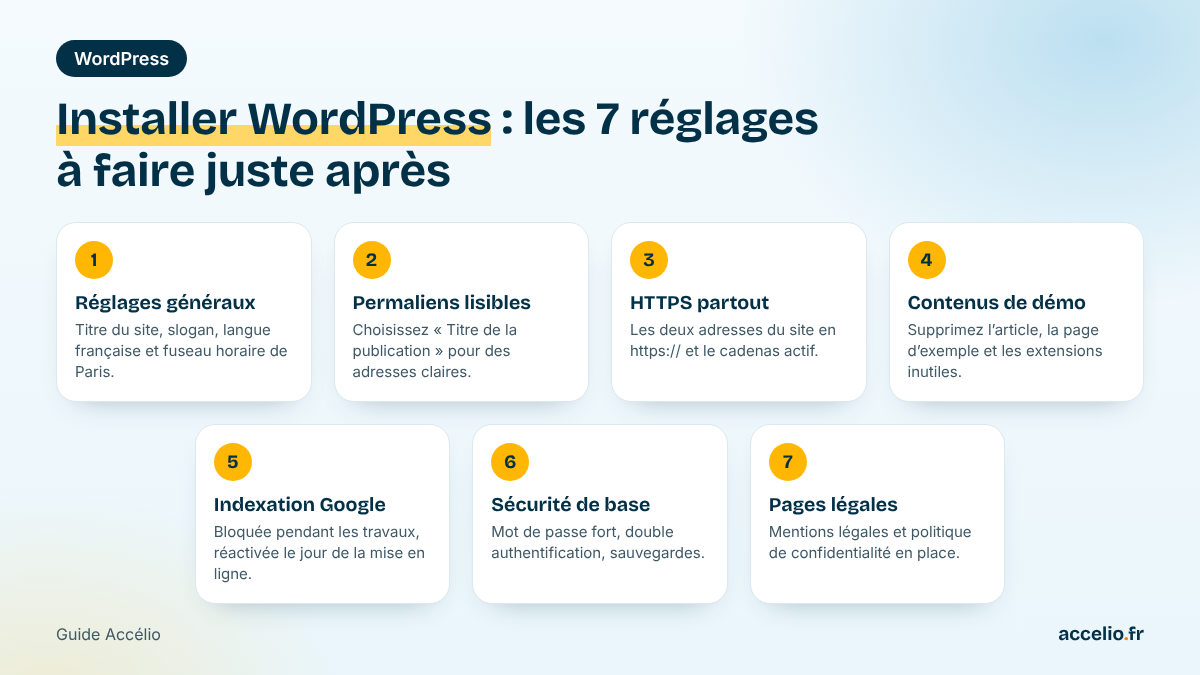
1. Les réglages généraux
Dans Réglages > Général : titre du site, slogan (une phrase qui dit ce que vous faites et où), langue du site en français et fuseau horaire « Paris ». Le fuseau compte pour la date de vos actualités et de vos publications programmées.
2. Des permaliens lisibles
Dans Réglages > Permaliens, choisissez « Titre de la publication ». Vos adresses ressembleront à votre-activite.fr/renovation-salle-de-bain/ au lieu d’une suite de chiffres. Faites-le dès le départ : changer la structure plus tard casse les liens existants.
3. HTTPS partout
Toujours dans Réglages > Général, vérifiez que l’« Adresse web de WordPress (URL) » et l’« Adresse web du site (URL) » commencent bien par https://. Ouvrez ensuite votre site : le cadenas doit apparaître dans la barre d’adresse.
4. Le ménage des contenus de démonstration
Supprimez l’article « Bonjour tout le monde ! », la page d’exemple, le commentaire de démonstration, ainsi que les extensions et thèmes que vous n’utiliserez pas. Un élément désactivé mais présent reste un élément à mettre à jour.
5. L’indexation par Google
Pendant la construction, vous pouvez cocher « Demander aux moteurs de recherche de ne pas indexer ce site » dans Réglages > Lecture. Notez-vous de décocher cette case le jour de la mise en ligne : c’est l’oubli qui empêche le plus souvent un site neuf d’apparaître dans Google.
6. La sécurité de base
Mot de passe long et unique, double authentification (via une extension), mises à jour automatiques activées et première sauvegarde complète du site. Pour aller plus loin, notre guide pour sécuriser son site WordPress détaille les bons réflexes.
7. Les pages légales
WordPress crée un brouillon de politique de confidentialité (Réglages > Confidentialité) : complétez-le avec vos informations réelles. Ajoutez aussi une page de mentions légales, obligatoire pour un site professionnel : notre guide des mentions légales liste ce qu’elle doit contenir.
Les erreurs courantes quand on installe WordPress (et comment les régler)
La plupart des blocages rencontrés lors d’une installation WordPress ont une cause simple. Voici les plus fréquents :
- « Erreur lors de la connexion à la base de données » : le nom de la base, l’utilisateur, le mot de passe ou l’hôte saisis ne correspondent pas. Vérifiez-les un par un dans votre espace d’hébergement ; au besoin, redéfinissez le mot de passe de l’utilisateur de la base et reportez-le dans wp-config.php.
- Le site s’ouvre sur votre-activite.fr/wordpress : WordPress a été installé dans un sous-dossier. Le plus simple sur un site encore vide est de le désinstaller et de le réinstaller à la racine.
- Pas de cadenas, ou un avertissement « site non sécurisé » : le certificat SSL n’est pas encore actif, ou les adresses du site sont restées en http://. Activez le certificat chez l’hébergeur, puis corrigez les deux adresses dans Réglages > Général.
- Une page blanche ou le message « Il y a eu une erreur critique » : souvent une extension ou un thème incompatible installé juste après. WordPress envoie en général un e-mail à l’administrateur avec un lien de dépannage ; sinon, renommez le dossier de l’extension en cause via FTP pour la désactiver.
- Les e-mails du site n’arrivent pas (formulaire de contact, mot de passe oublié) : l’envoi par défaut est souvent filtré. Configurez l’envoi via votre adresse e-mail pro avec une extension SMTP et faites un test.
Si un blocage persiste, le support de votre hébergeur est le bon interlocuteur : la plupart des problèmes d’installation viennent de la configuration du serveur, pas de WordPress lui-même.
Installer WordPress soi-même ou partir d’un WordPress préinstallé ?
Installer WordPress n’est qu’un début. Ensuite viennent les mises à jour de WordPress, du thème et des extensions, les sauvegardes, la surveillance de la sécurité, le renouvellement du domaine et la gestion des e-mails. Rien d’insurmontable, mais c’est du temps pris sur votre métier, chaque mois.
Tout cela demande du temps et un minimum de technique. Accélio propose une autre voie, qui n’est pas une solution WordPress : Lio, l’assistante IA, crée votre site pro en quelques minutes à partir d’une phrase, puis le fait évoluer quand vous le lui demandez. Hébergement en France, HTTPS, sauvegardes, nom de domaine et e-mails pro illimités sont inclus, et il n’y a rien à mettre à jour. Si vous restez sur WordPress, notre tuto WordPress pour débutant vous montre les gestes du quotidien.
FAQ : installer WordPress
Combien de temps faut-il pour installer WordPress ?
L’installation elle-même prend quelques minutes avec un installateur en 1 clic ; la documentation officielle parle d’une installation « en 5 minutes » pour la méthode manuelle. Comptez plutôt une heure si vous débutez, réglages de départ compris.
WordPress est-il gratuit ?
Oui, le logiciel WordPress est gratuit et open source. En revanche, le nom de domaine et l’hébergement sont payants, tout comme certains thèmes ou extensions premium.
Faut-il savoir coder pour installer WordPress ?
Non. Avec l’installateur de votre hébergeur, tout se fait par formulaires. L’installation manuelle demande seulement d’utiliser un logiciel FTP et de créer une base de données depuis un panneau d’administration.
Peut-on installer WordPress sur son ordinateur ?
Oui, avec un logiciel de serveur local. C’est pratique pour tester un thème ou apprendre, mais le site n’est visible que sur votre ordinateur : pour le mettre en ligne, il faudra le transférer sur un hébergement.
WordPress.com ou WordPress.org : lequel installer ?
WordPress.org est le logiciel à installer sur l’hébergement de votre choix : vous êtes libre d’ajouter thèmes et extensions. WordPress.com est un service hébergé, plus encadré, dont les possibilités dépendent de l’offre choisie.
Conclusion : installer WordPress, puis se concentrer sur son site
Installer WordPress est à la portée de tous : un domaine, un hébergement compatible, l’installateur en 1 clic, puis les 7 réglages de départ. Le plus important vient ensuite : faire vivre le site sans y passer vos soirées en maintenance. Pour la suite du parcours (thème, pages, mentions obligatoires, mise en ligne), suivez notre guide pour créer un site WordPress étape par étape.
Si vous préférez sauter l’étape technique, découvrez l’offre Accélio : vous décrivez votre activité, Lio crée votre site et le met à jour sur simple message. C’est à 29 € HT par mois (tarif de lancement), sans frais de création et sans engagement.
Pas envie de vous en occuper ? Décrivez votre activité en une phrase : Lio, l’assistante d’Accélio, vous montre votre site pro en quelques minutes, puis le met à jour quand vous lui écrivez. Voir mon site gratuitement →